INSTALLATIONSGUIDE

Våra IPTV-tjänster kan nås från en mängd olika enheter. Om du inte hittar din enhet behöver du inte oroa dig. Vi stöder alla enheter och alla appar. Vi hjälper dig. Kontakta oss bara.

Om du använder en Smart TV från Samsung eller LG kan du enkelt komma igång med ditt N1 IPTV-abonnemang och streama live-TV, sport, filmer och serier direkt på din TV. För dig som söker IPTV Sverige, IPTV Sweden eller en stabil premium IPTV-tjänst är det viktigt att välja en app som fungerar bra med din Smart TV.

USING SMART ONE IPTV

För att komma igång kan du använda Smart One IPTV, en populär lösning för användare som vill använda sitt IPTV abonnemang på Smart TV. Appen är enkel att installera och kan användas tillsammans med din IPTV-playlist.

  1. Ladda ner Smart One IPTV från appbutiken på din Samsung eller LG Smart TV.
  2. Öppna appen efter installationen.
  3. När appen startas visas en MAC-adress på skärmen. Skriv ner den eftersom du behöver den vid aktiveringen.
  4. Gå till appens webbportal där du kan lägga till din IPTV-playlist.
  5. Ange den MAC-adress som visas på din TV.
  6. Lägg till din personliga IPTV-abonnemangs-URL eller M3U-information som du fått efter din beställning.
  7. Spara informationen och starta om appen.
  8. När installationen är klar kan du börja använda dina IPTV Sverige kanaler, live-TV och VOD-innehåll.

Smart One IPTV är ett alternativ för dig som letar efter en enkel IPTV app för Smart TV. Om du jämför bästa IPTV appen, smart IPTV Sverige, smart IPTV Sweden eller olika IPTV appar, bör du välja en app som är kompatibel med din TV-modell och din IPTV-tjänst.

USING SMART IPTV

Du kan också använda Smart IPTV på kompatibla Samsung- och LG-TV-apparater. Installationen fungerar på liknande sätt och kräver vanligtvis att du kopplar din IPTV-playlist till appen.

Efter installationen kan du använda din tjänst för att få tillgång till live-TV, filmer, serier och andra VOD-program. Detta passar användare som söker IPTV Sverige, IPTV abonnemang, IPTV tjänster eller vill köpa IPTV för användning hemma.

Om du redan har ett N1 IPTV-abonnemang behöver du normalt bara använda de inloggnings- eller playlistuppgifter som du fått efter beställningen.

SAMSUNG IPTV APP

Samsung-användare kan välja mellan flera kompatibla Samsung IPTV app-lösningar. När du väljer en IPTV-app är det bra att kontrollera att den stöder din Samsung TV-modell och den playlist eller inloggningsmetod som används av din IPTV-tjänst.

För användare som söker bästa IPTV Sverige, bästa IPTV abonnemang eller bästa IPTV tjänsten är kompatibilitet, stabilitet, enkel installation och support viktiga faktorer att tänka på.

IPTV PÅ LG SMART TV

LG Smart TV-användare kan också installera kompatibla IPTV-appar och konfigurera sin IPTV-playlist. Processen kan skilja sig något beroende på TV-modell och vilken app du använder.

När installationen är klar kan du använda din IPTV Sverige-tjänst direkt på TV:n utan att behöva en separat IPTV-box, om din TV och app stöder tjänsten.

VANLIGA IPTV-APPAR

Det finns flera olika IPTV appar och IPTV-spelare på marknaden. Några användare föredrar Smart One IPTV medan andra använder IPTV Smart Player, Smart IPTV eller andra kompatibla lösningar.

Om du söker efter vilken IPTV app är bäst, bästa IPTV appen eller IPTV bäst i test, rekommenderar vi att du först kontrollerar appens kompatibilitet med din enhet, användarvänlighet och stöd för din IPTV-playlist.

N1 IPTV är utformat för användare som vill ha en enkel IPTV-lösning på Smart TV, Android-enheter, Fire Stick och andra kompatibla enheter. Kontrollera alltid att appen du väljer stöder din specifika TV-modell innan du installerar den.


PC / Laptop – Så använder du IPTV på Windows

Använd IPTV Smarters Pro                

  1. IPTV Smarters Pro är ett populärt val för dig som vill
  2. Télécharger IPTV Smarters Pro sur Android avec l'APK
  3. använda din IPTV-tjänst på PC eller laptop
  4. Ladda ner appen från den officiella webbplatsen och installera den på din Windows-dator.
  5. Logga in med de Xtream Codes som du får via e-post efter att du har beställt ditt IPTV-abonnemang.
  6. När du har loggat in kan du börja titta på livekanaler, sport och VOD på din dator.

Använd MyIPTV Player

  1. Öppna Microsoft Store på din Windows-dator och installera MyIPTV Player.
  2. Gå till Settings och välj Add new playlist.
  3. Under Remote Channel List anger du ett namn för din spellista och lägger in M3U-URL:en som du har fått via e-post.
  4. Gå tillbaka till inställningarna och välj den IPTV-spellista du har lagt till.
  5. Öppna kanalsektionen och börja använda din IPTV Sverige-tjänst direkt på din PC eller laptop.

Använd Perfect Player

  1. Ladda ner M3U-länken som skickades till dig efter ditt premium IPTV-abonnemang.
  2. Öppna länken eller filen med Perfect Player och lägg till din IPTV-spellista.
  3. När spellistan har laddats kan du enkelt komma åt dina kanaler och VOD på Windows.

Med rätt IPTV player för Windows kan du få en smidig streamingupplevelse på både PC och laptop. Om du letar efter bästa IPTV appen, en stabil IPTV smart player eller en pålitlig IPTV tjänst, är det viktigt att välja en app som passar din enhet och dina behov.

ANVÄNDA XCIPTV
  1. Ladda ner XCIPTV från Playstore.
  2. Öppna appen.
  3. Välj Xtream Codes API.
  4. Ange användarnamn, lösenord och API-URL som du mottagit via e-post.
  5. Njuta.
USING IPTV SMARTERS PRO

1. Vi installerar först Downloader-appen

Den här appen hjälper dig att sidladda IPTV Smarters (eftersom webbläsarnedladdningar inte är tillåtna)

2. Klicka på alternativet Sök > Sök på startskärmen i FireStick
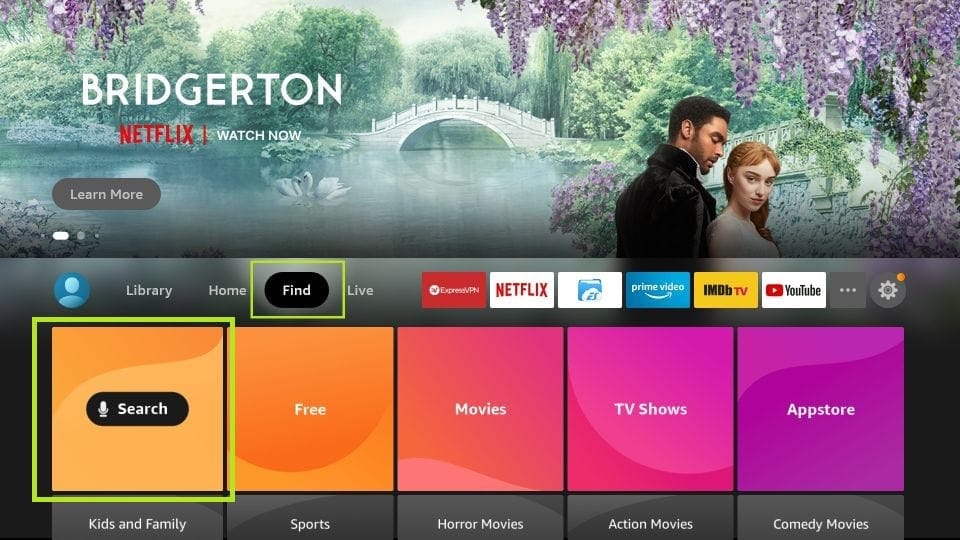
iptv smarters on firestick

3. Skriv in appens namn (vilket är Downloader).
Klicka på alternativet Downloader när det visas i sökresultaten.
Välj Downloader-ikonen på följande skärm och ladda ner och installera appen.
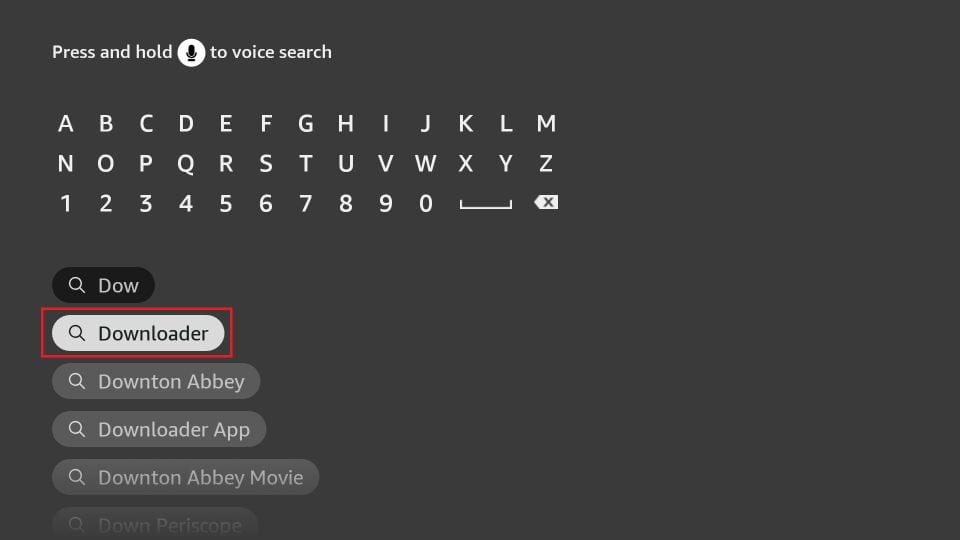
install iptv smarters on fire stick

4. Gå tillbaka till FireSticks startskärm efter att du har installerat Downloader-appen

Klicka på Inställningar i menyraden
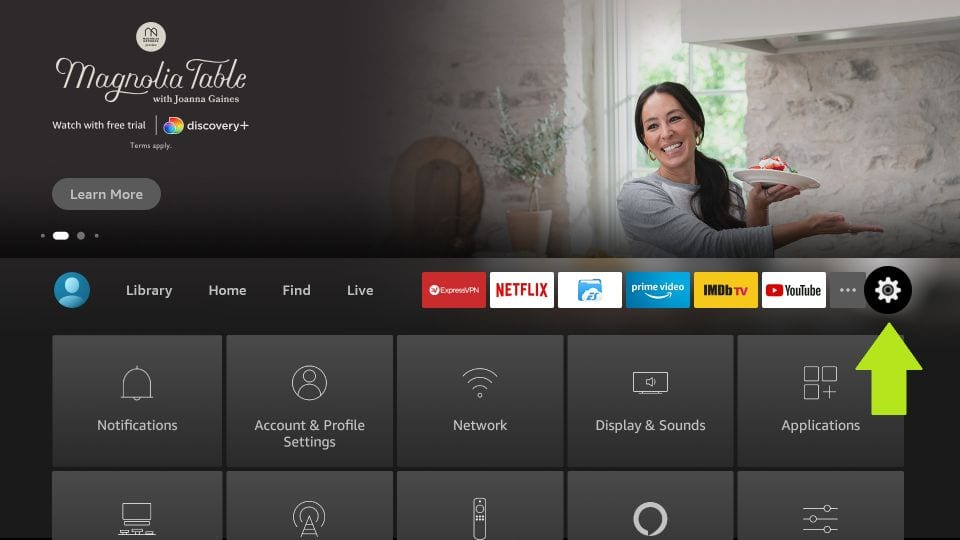
how to install iptv smarters on Firestick

5. I inställningarna väljer du alternativet Min Fire TV
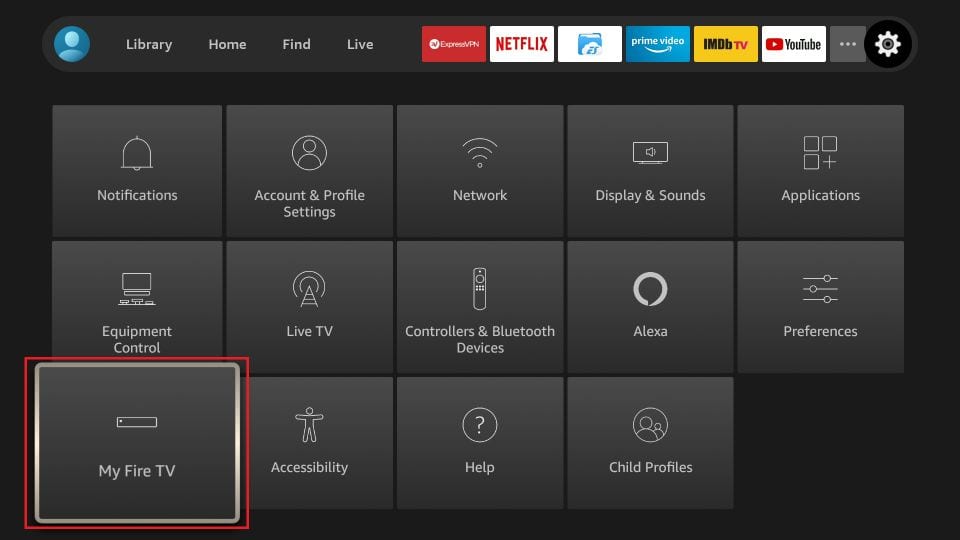
iptv smarters

6. När följande uppsättning alternativ visas på nästa skärm klickar du på Utvecklaralternativ
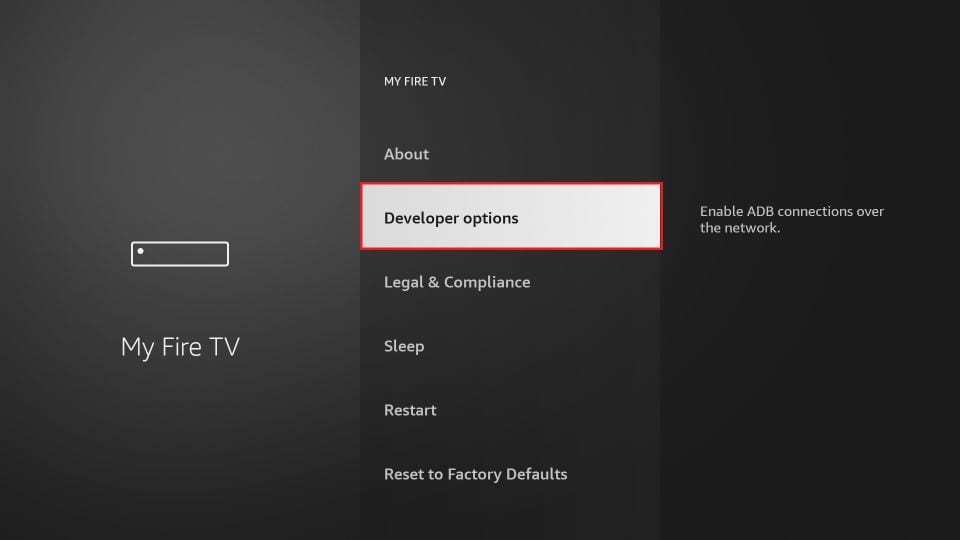
iptv smarters for Firestick

7. Klicka på Installera från okända appar
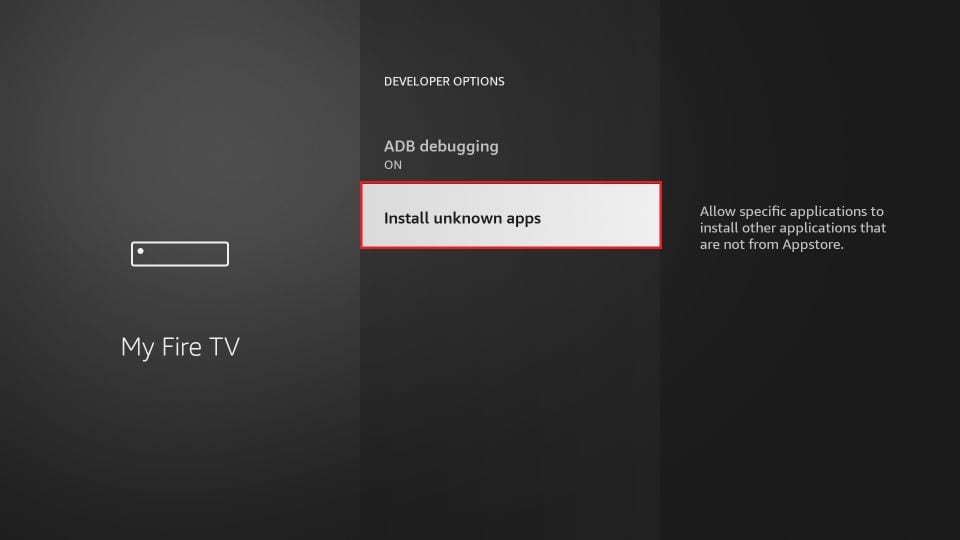
download iptv smarters on Firestick

8. Klicka på Nedladdare för att ändra status till PÅ
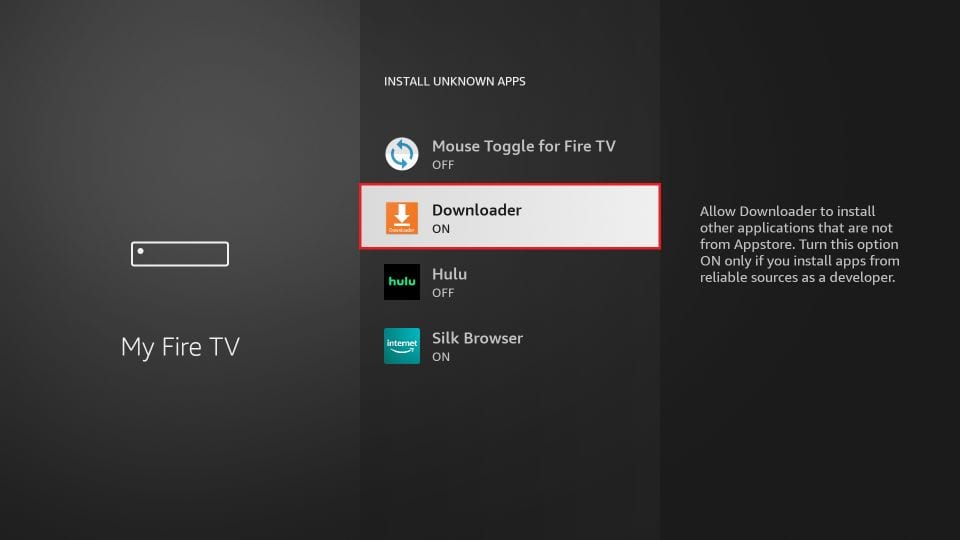
iptv smarters

Med detta har du konfigurerat FireStick-inställningarna för att tillåta installation av IPTV Smarters och andra tredjepartsappar. Följ stegen nedan:

9. Du kan nu öppna nedladdningsappen.
När du kör den här appen för första gången visas en uppsättning meddelanden. Stäng dem tills du ser följande skärm.

På den här skärmen måste du klicka på URL-textrutan till höger (se till att alternativet Hem i den vänstra menyn är valt) där det står "http://".
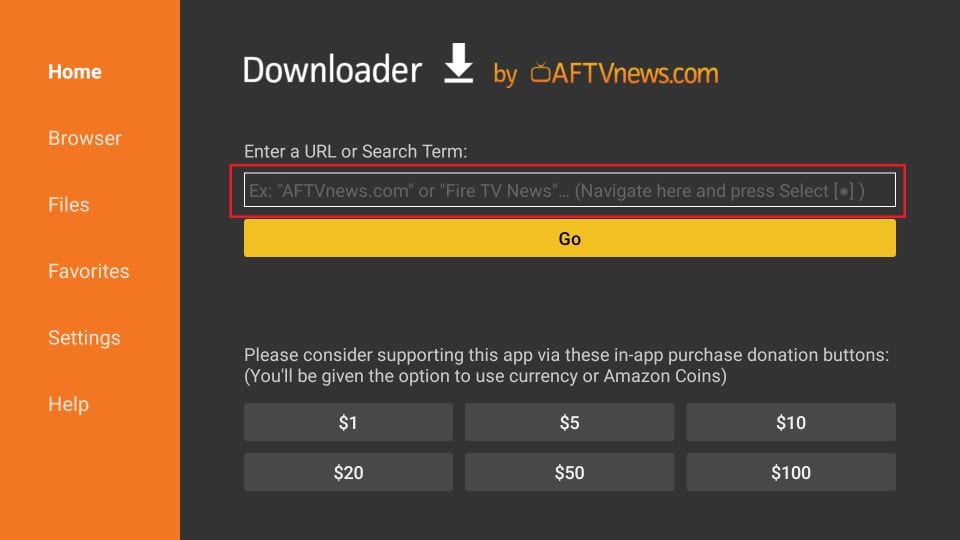
how to get iptv smarters on amazon Firestick

10. Gå vidare och ange följande sökväg i det här fönstret:https://www.iptvsmarters.com/smarters.apk

Obs: Du kan också använda den förkortade versionen avURL iptvsmarters.com/smarters.apk

Klicka på KÖR
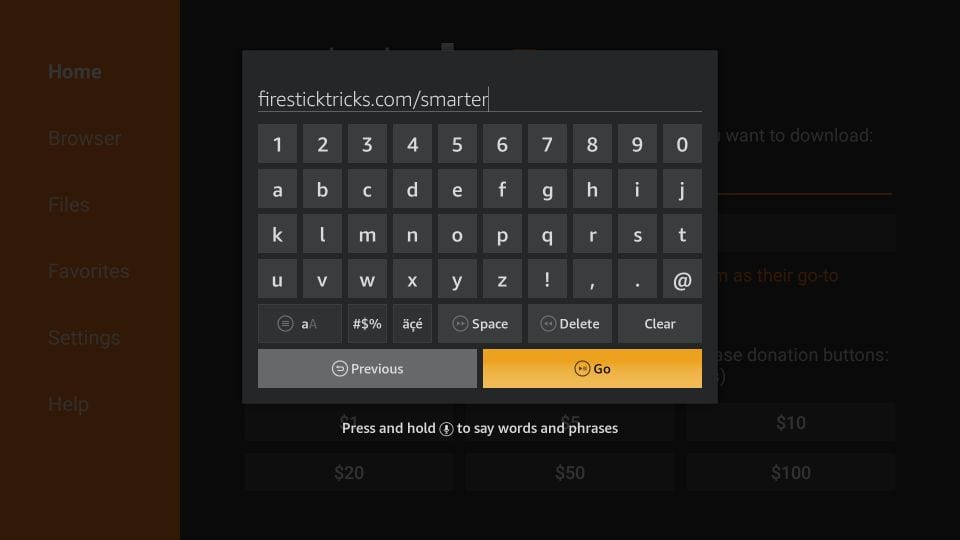
how to install iptv smarters on Firestick

11. Ge det en minut eller två tills IPTV Smarter har laddats ner till din FireStick-enhet.
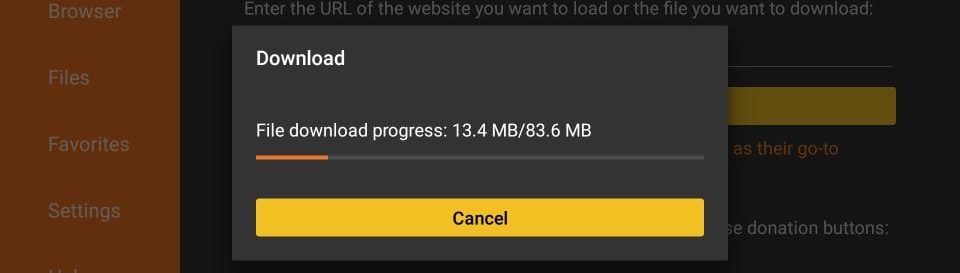
iptv smarters download

12. När nedladdningen är klar kör Downloader-appen APK-filen och installationen startar

Klicka på Installera
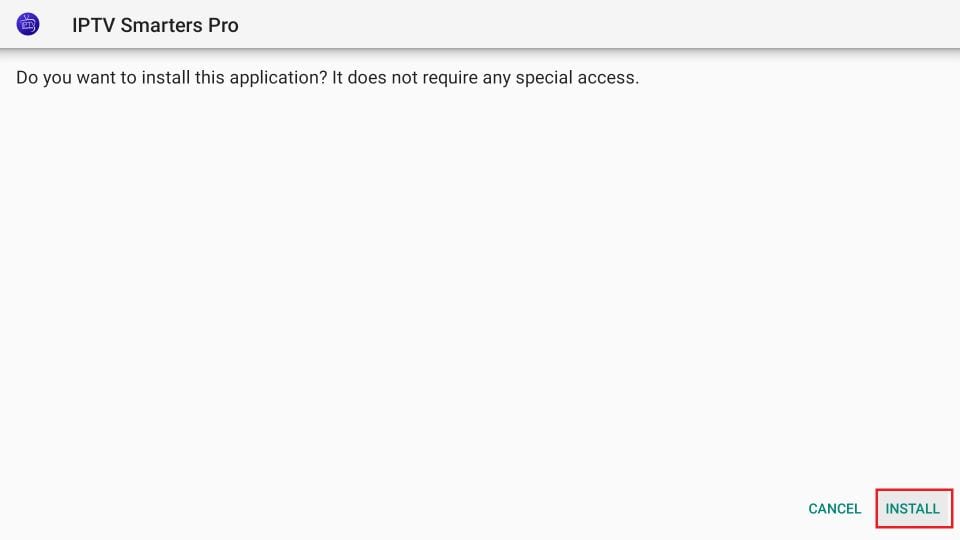
steps to install iptv smarters

13. Vänta tills installationen är klar
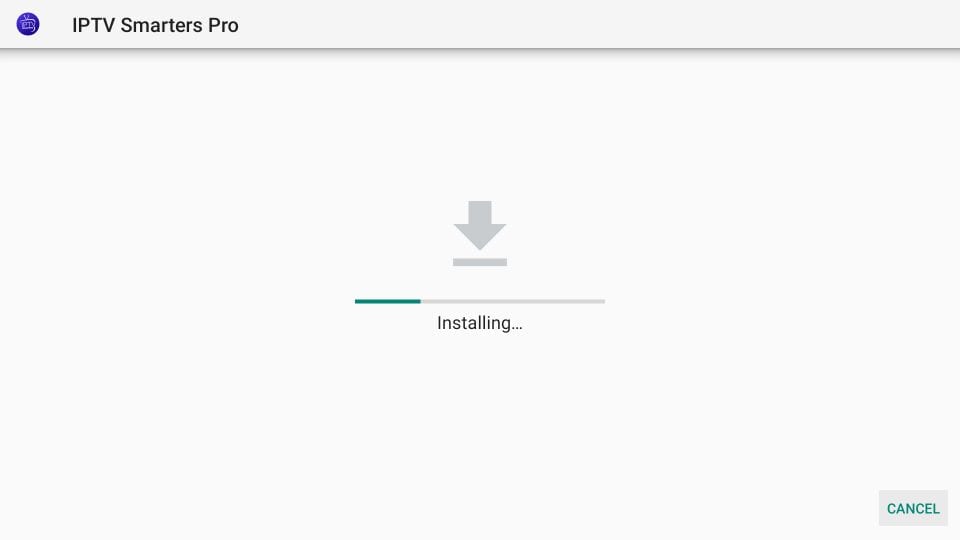
how to use iptv smarters on Firestick14. Installationen avslutas med meddelandet att appen är installerad

Du kan nu välja att klicka på ÖPPNA och komma igång med IPTV Smarters
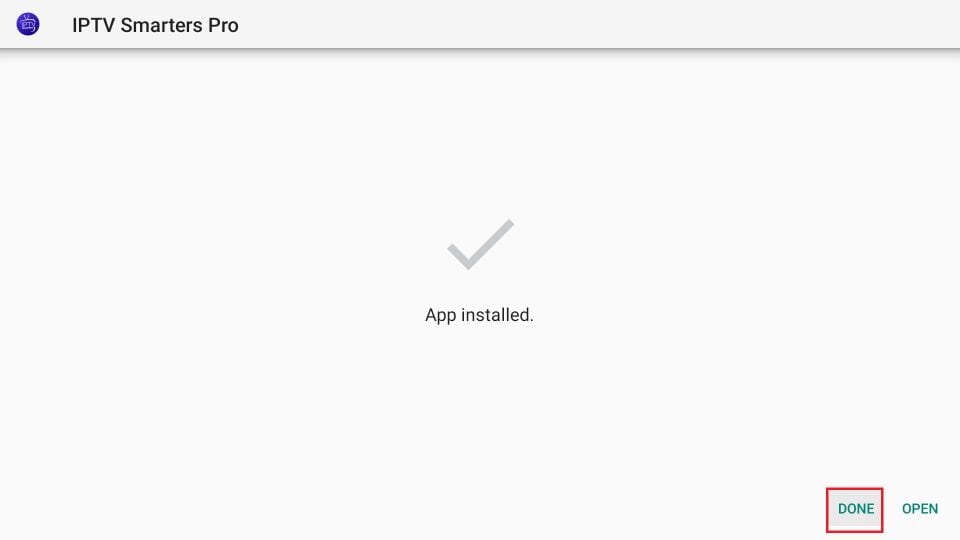
set up iptv smarters on Firestick

14. Nu behöver du bara logga in med xtream-koden vi skickade dig.

USING TIVIMATE IPTV PLAYER
  1. Gå till Play Butik
  2. Sök efter Tivimate IPTV Player och ladda ner den.
  3. Öppna appen
  4. Klicka på Lägg till spellista
  5. Ange din IPTV-prenumerations-URL (skickas till din e-postadress) i avsnittet för spellistans URL
  6. Klicka på Ok och vänta tills kanalerna laddas.

Anslut din MAG-enhet till internet och följ sedan stegen nedan.
  1. Navigera till Inställningar, Systeminställningar, Servrar och portaler.
  2. Ställ in IPTV Beast som Portal 1
  3. Ange URL:en i URL-avsnittet för ditt e-postmeddelande till Portal 1.
  4. Lämna namnet på Portal 2 tomt.
  5. Lämna URL:en för portal 2 tom.
  6. Spara.
  7. Starta om.
  8. Nu kommer du att kunna se listan över kanaler.
USING IPTV SMARTERS PRO
  1. Den här appen är vår främsta rekommendation.
    Télécharger IPTV Smarters Pro sur Android avec l'APK
  2. Du kan ladda ner den från butiken.
  3. Om du inte hittar den i butiken kan du ladda ner den härifrån.
  4. När det är installerat, välj logga in via Xtream codes API (XC API) och logga sedan in med användarnamnet, lösenordet och webbadressen som vi skickade till dig.
USING CLOUD STREAM IPTV PLAYER
  1. Gå till App Store och ladda ner Cloud Stream IPTV Player.
  2. Öppna appen.
  3. Klicka på ikonen "streck" i det övre vänstra hörnet.
  4. I det nedre vänstra hörnet klickar du på "+"-tecknet
  5. Klicka på ladda m3u-fil
  6. Klicka på ladda m3u från webben
  7. Lägg till IPTV-prenumerationsadressen som vi skickade till dig i din e-post.
USING IPLAY TV
  1. Gå till App Store och ladda ner iPlay TV.
  2. Ladda upp IPTV-prenumerations-URL-länken som vi skickade till dig.
  3. Nu kommer du att kunna se spellistan.
USING GSE SMART IPTV PRO
  1. Gå till App Store och ladda ner GSE SMART IPTV pro.
  2. Acceptera EULA-regeln.
  3. Välj inställningar i vänster hörn.
  4. Leta reda på menyn som heter "Fjärrstyrda spellistor"
  5. Välj knappen med namnet "+"
  6. Ange din IPTV-prenumerations-URL genom att välja "Lägg till m3u-url".
USING KODI KRYOPTON 17
  1. Starta Kodi-appen
  2. I vänstermenyn klickar du på TV
  3. Klicka på Tilläggswebbläsare.
  4. Klicka på PVR IPTV Simple Client
  5. Klicka på Konfigurera
  6. Välj Allmänt
  7. Ange IPTV-prenumerations-URL:en.
  8. Vänta ett tag tills du har laddat ner aviseringarna.
  • Från huvudmenyn, skrolla för att hålla muspekaren över Inställningar.
  • Klicka på Min Fire TV.
  • Välj Utvecklaralternativ.
  • Klicka på Appar från okända källor.
  • Välj Slå på.
  • Gå tillbaka till startskärmen och håll muspekaren över sökikonen.
  • Skriv in "Nedladdare".
  • Välj appen Nedladdare.
  • Klicka på Ladda ner och klicka på Öppna.
  • Välj Tillåt om den här frågan visas och klicka på OK.
  • Skriv följande URL exakt som den visas här: https://bit.ly/32HqzSz och klicka på Gå.
  • Vänta på att filen ska laddas ner.
  • Klicka på Installera.
  • Gå tillbaka till enhetens startskärm och klicka på Visa alla under "Dina appar och kanaler".
  • Scrolla ner för att hålla muspekaren över IPTV Smarters.
  • Klicka på menyknappen på fjärrkontrollen (3 horisontella linjer) och klicka sedan på Flytta till framsidan.
  • När appinstallationen är klar öppnar du den.
  • Klicka på Lägg till ny användare
  • Välj inloggning med Xtream Codes API
  • Ange din prenumerationsinformation och klicka på Lägg till användare
  • Vänta tills meddelandet Användaren har lagts till visas
  • Klicka på din profil och njut!
  • Den här handledningen hjälper dig att få en bättre förståelse för hur du tittar på IPTV på din STB-emulator. Följande set-top-boxar är kompatibla med den. "STB Emulator" Följande set-top-boxar är kompatibla med den. 'STB Emulator' kan emulera följande IPTV-set-top-boxar.

    MAG 200

    MAG 245

    MAG 250

    MAG 260

    MAG 270

    MAG 275

    Aura HD

    1. Som det första du bör göra är att besöka Google Play Store och ladda ner STB Emulator.
    2. Du behöver installera STB Emulator och öppna den. Du kan nu se ett avsnitt som heter Mac-adress.
    3. Du måste klicka på "Inställningar", som finns längst upp till höger.
    4. Nästa steg är att besöka Profiler.
    5. Du bör nu klicka på Testportalen. Sedan kan du "Lägg till profil".
    6. Klicka på "STB-modell".
    7. Välj din STB-modell.
    8. Gå till Portalinställningar.
    9. Nu kan du ange portalens e-postadress, som borde ha kommit till din e-postinkorg.
    10. Nu måste du välja skärmupplösning.
    11. För skärmupplösning, välj 1280 x 720
    12. Starta om appen och existera.
    13. Nu kan du se listan över kanaler.
  1. Du måste besöka Enigma 2 för att få adressen

Du kan gå till Inställningar, Konfiguration, System, Nätverksenhetskortinställningar. Sedan kan du kopiera IP-adressen.

  1. Gå tillbaka till din dator och ladda ner programvara som heter Putty.
  2. Du bör nu öppna PUTTY och följa stegen nedan.
  3. Ange IP-adressen som du har kopierat och port 23. Anslutningstypen ska vara Telnet. Du kan nu klicka på Öppna.
  4. Standardlösenordet bör vara inställt på root.
  5. Du måste kopiera URL-raden.
  6. Använd höger musknapp och sedan enter.
  7. Skriv omstart på skärmen och tryck på Enter. Detta startar om.
  1. Här är installationsanvisningarna för Openbox

    1. Öppna en webbläsare.
    2. Nu måste du ange M3U-URL:en på den.
    3. Du kommer att bli ombedd att spara en fil.
    4. Klicka på Spara som och lägg till valfritt namn.
    5. Nu kan du kopiera filen till ett USB-minne. Sedan behöver du ansluta USB-minnet till Openbox.
    6. Nu behöver du ta fjärrkontrollen och följa dessa steg.
    • Gå till menyn
    • Gå till lokala nätverksinställningar
    • Gå till nätverksappen
    • Gå till IPTV Palace
    • Tryck på den gula knappen för att läsa från USB-enheten.
    • Nu kan du se kommandot som säger framgång på Openbox.

    Om du fortfarande har problem, starta bara om Wi-Fi-routern och Openbox